
Ce guide n’apparaît que si votre compte inclut le module de plan d’action.
Créer un plan d’action
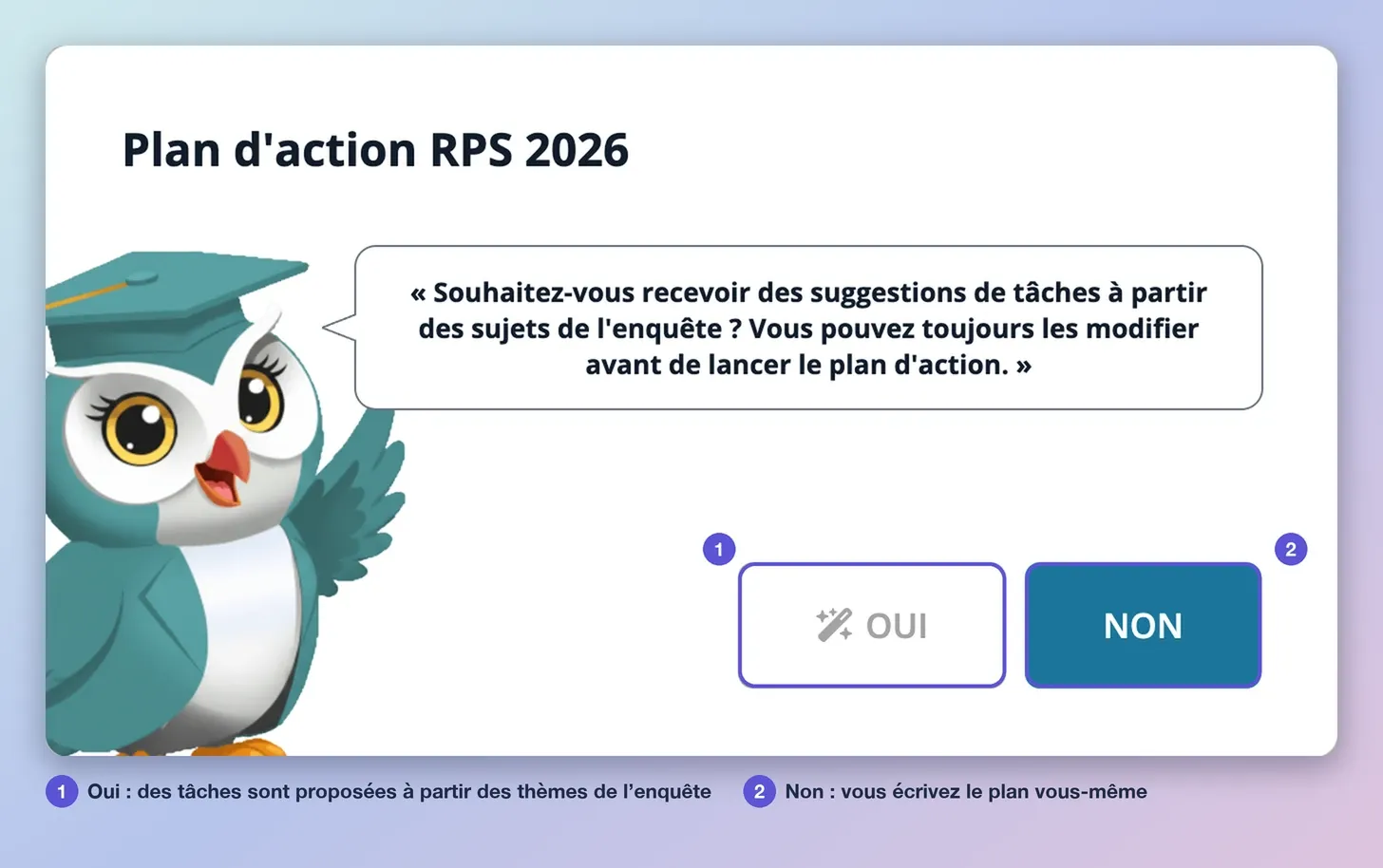
Un plan d’action est lié à une enquête : vous décidez des actions en vous appuyant sur ses résultats. Depuis les résultats de l’enquête, cliquez sur Lancer un plan d’action. Un assistant vous demande si vous souhaitez des suggestions de tâches à partir des thèmes de l’enquête ; vous pourrez toujours les modifier avant de lancer le plan.
Une fois le plan créé, un onglet Plan d’action apparaît à côté des autres onglets.
Rédiger les tâches
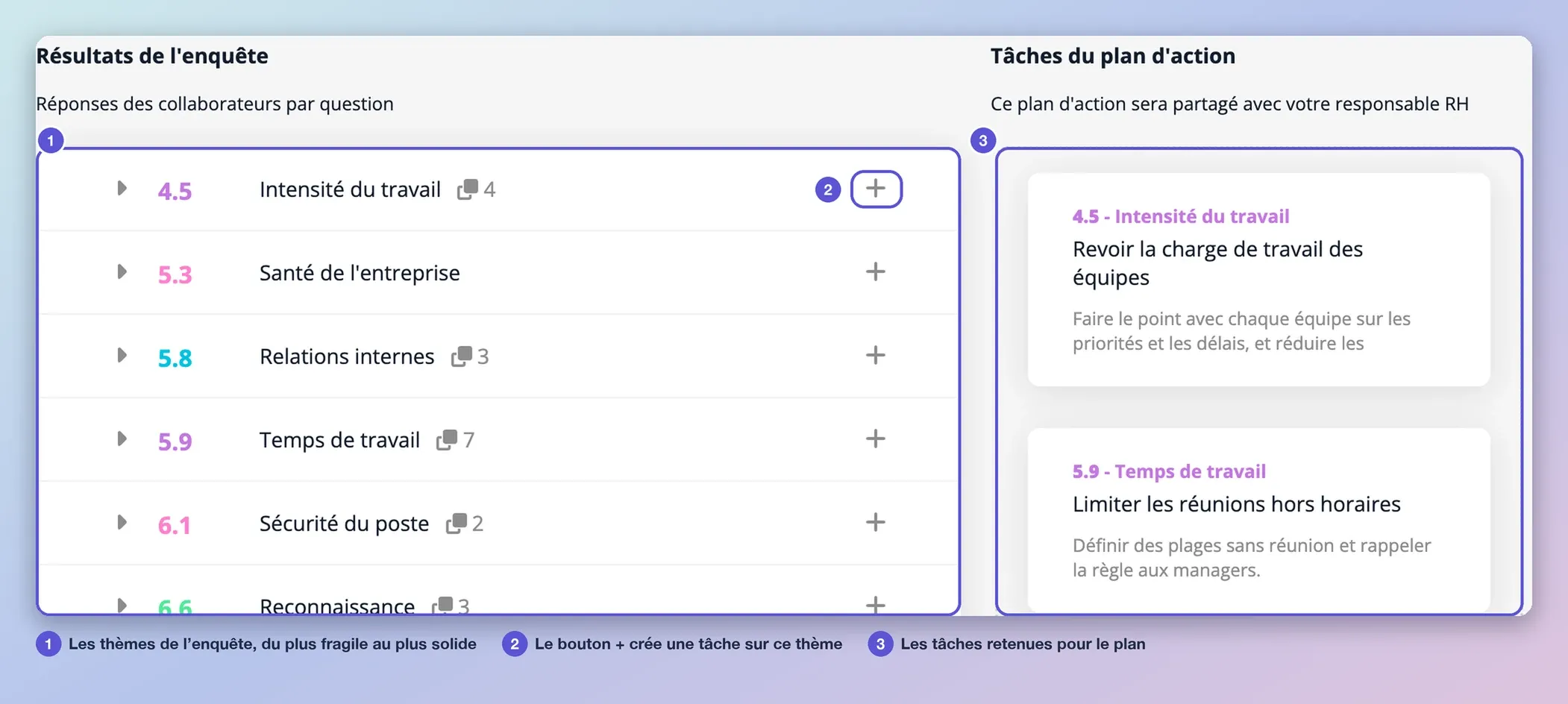
Tant que le plan n’est pas lancé, il est en cours de rédaction. À gauche, les thèmes de l’enquête sont classés du plus fragile au plus solide. À droite, les tâches retenues pour le plan.
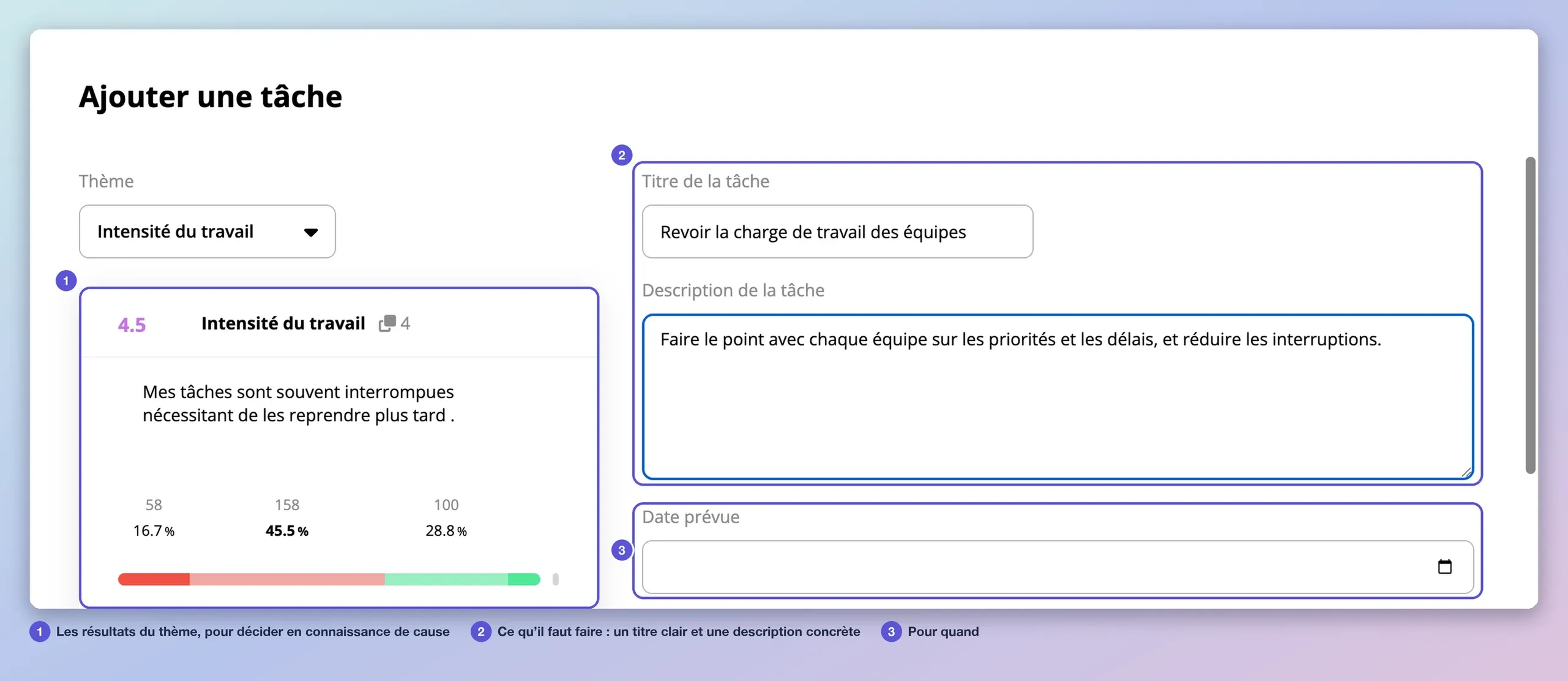
Le bouton + d’un thème ouvre la fenêtre Ajouter une tâche. Elle rappelle les résultats du thème, pour décider en connaissance de cause. Vous renseignez un titre, une description et une date prévue. Le bouton Utiliser l’assistant propose des idées pour la tâche.
Un thème qui a déjà fait l’objet d’au moins une tâche est signalé dans la liste des thèmes.
Lancer et suivre
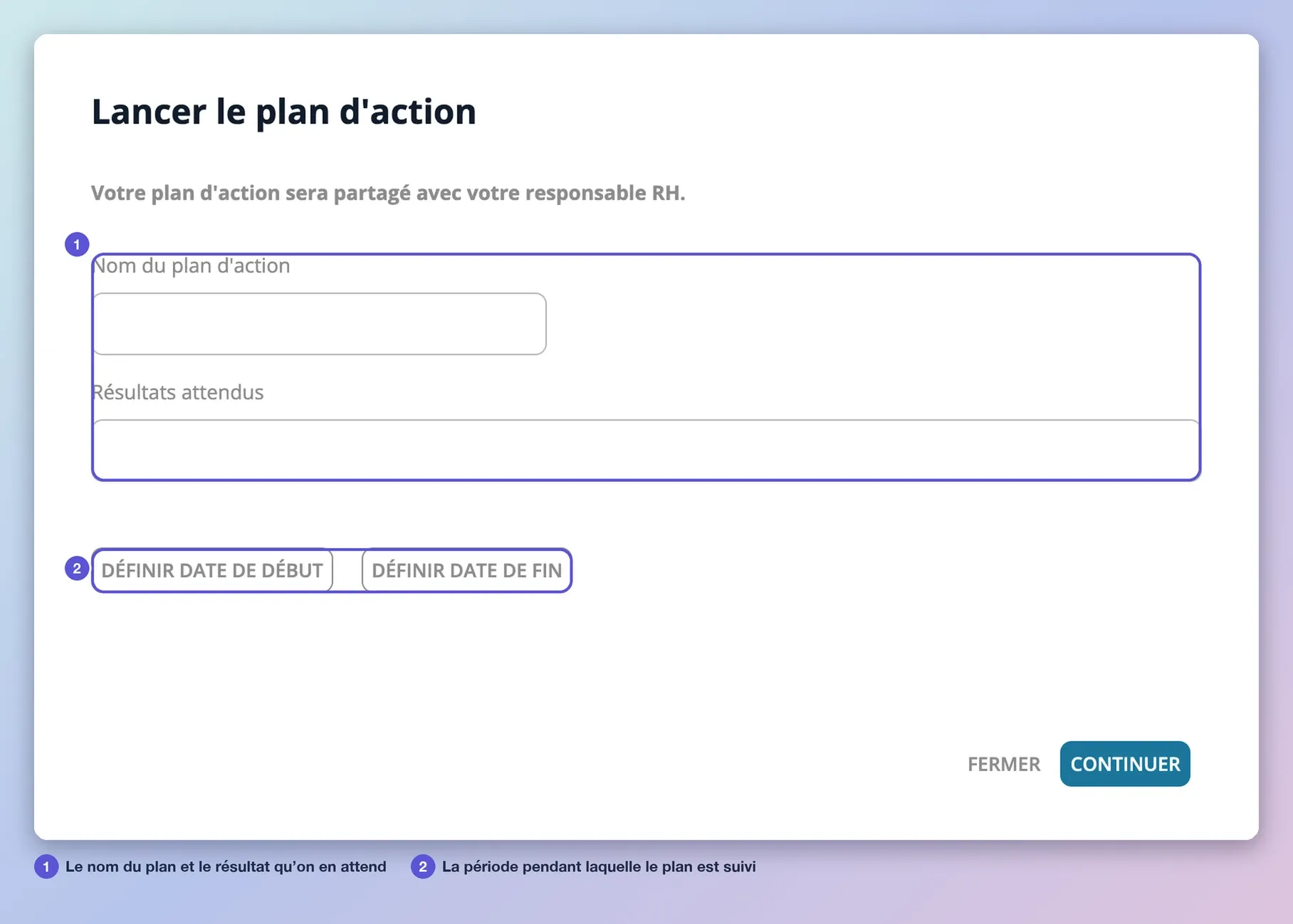
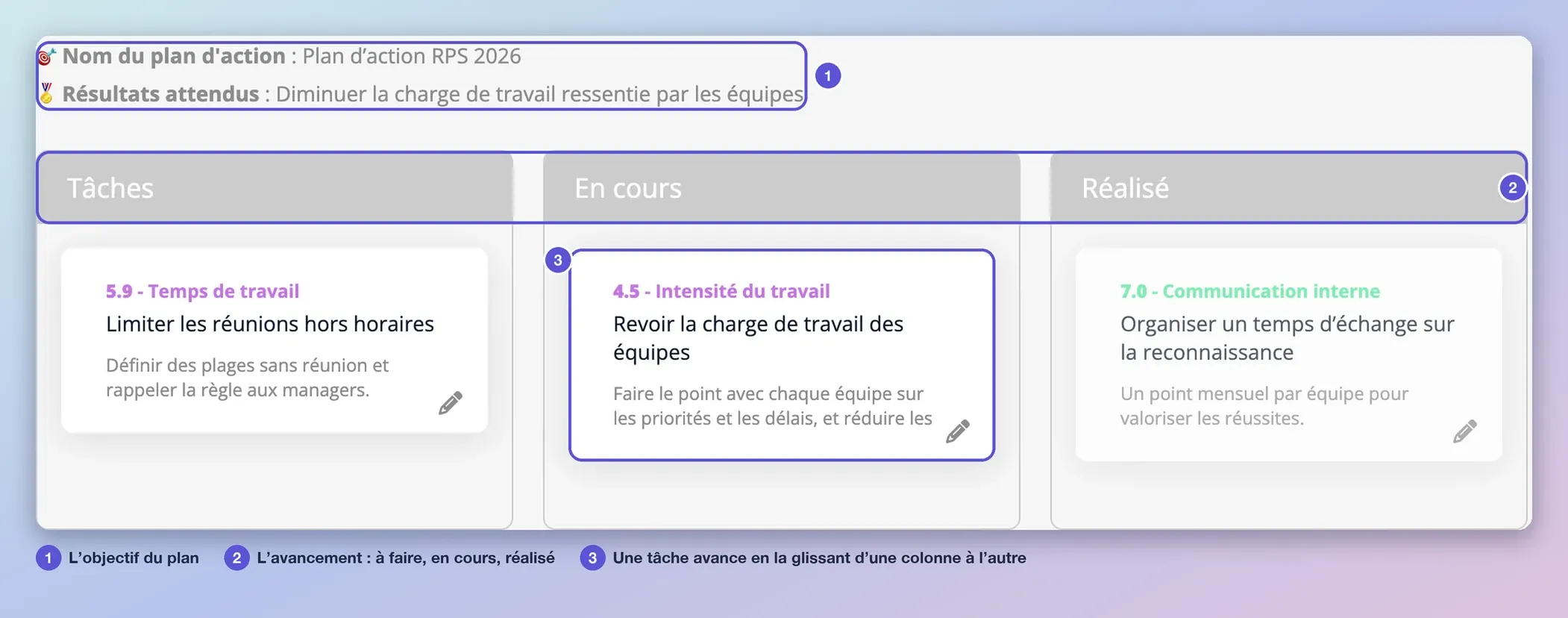
Le bouton Lancer demande au moins une tâche. Vous donnez alors un nom au plan, les résultats attendus et, si vous le souhaitez, des dates de début et de fin.
Une fois lancé, les tâches se répartissent en trois colonnes : Tâches (à faire), En cours et Réalisé. Vous faites avancer une tâche en la glissant d’une colonne à l’autre.
Clôturer, partager, archiver
Depuis les boutons en haut de la page :
- Clôturer le plan quand les actions sont terminées, puis le réouvrir ou l’archiver (un plan archivé disparaît des listes, il n’est pas supprimé) ;
- Ajouter une tâche ou supprimer le plan ;
- Exporter le plan.
Quand vous consultez le plan d’un manager, vous pouvez aussi copier le lien du plan et le partager par e-mail.
Captures d'écran : compte de démonstration.
Envie de le voir avec vos propres données ?