
Lire une question
Cette page détaille les résultats question par question, regroupées par thème. Une carte indique la question principale du thème.
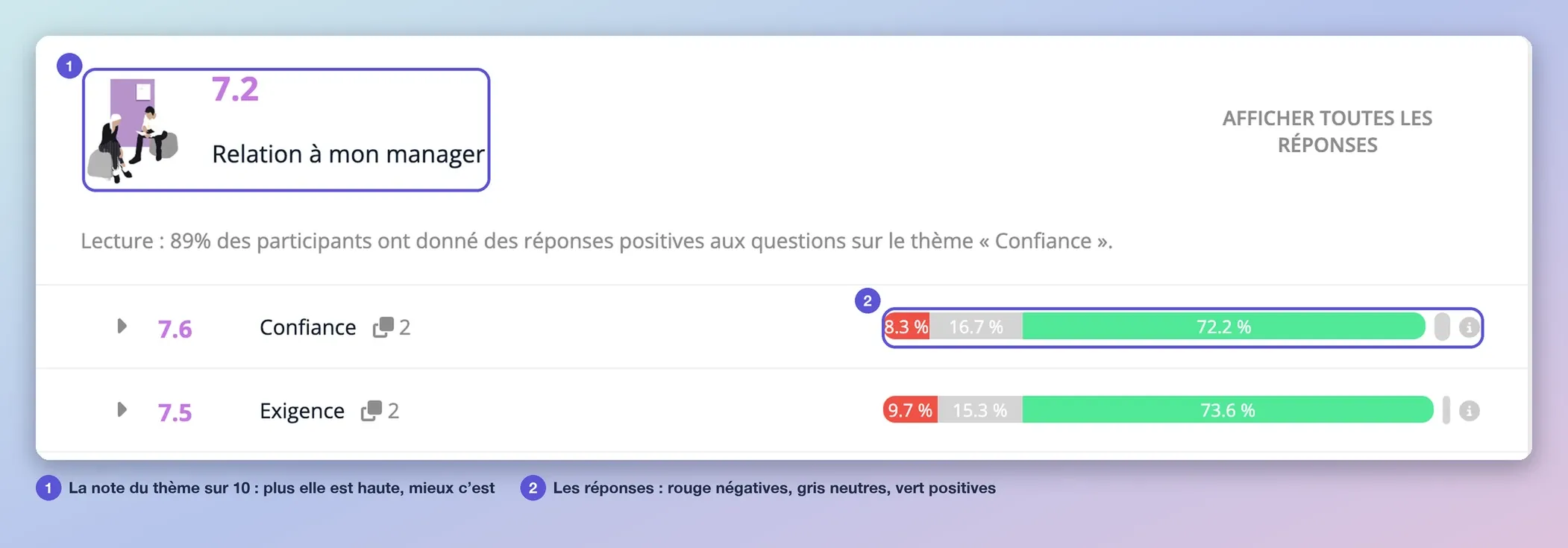
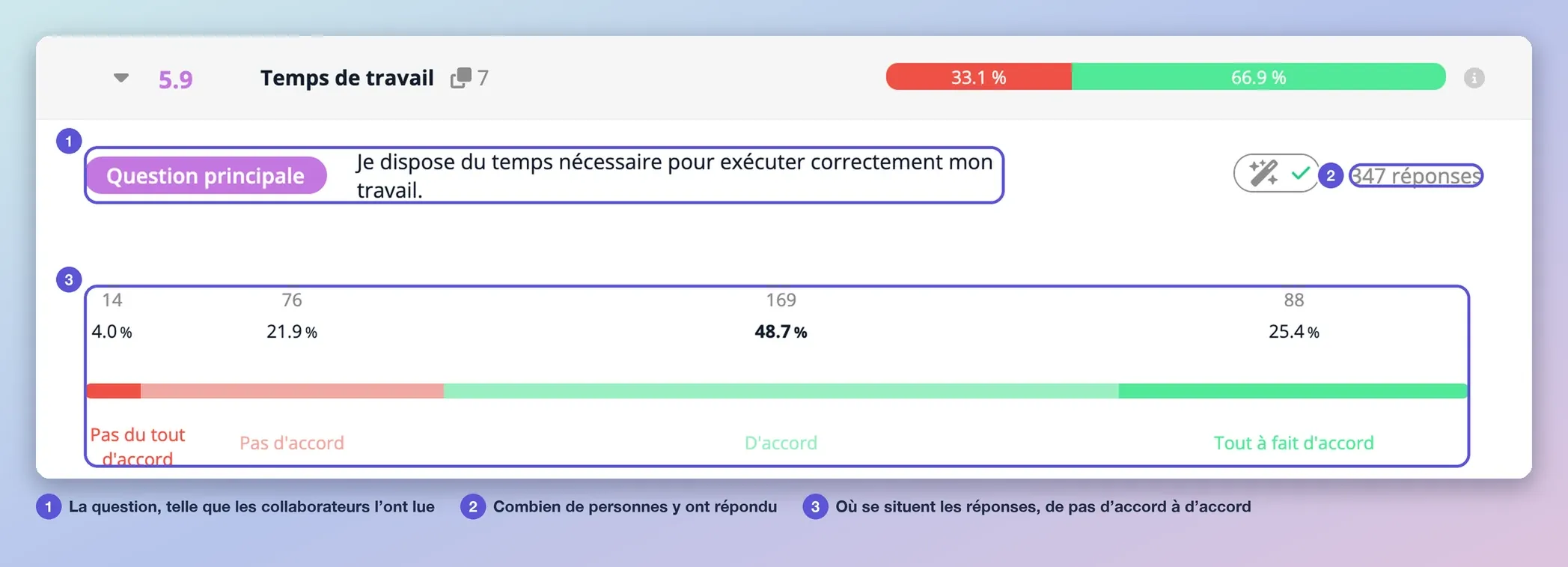
Un clic sur une question la déplie : vous voyez son intitulé, le nombre de réponses et la répartition des réponses.
Les types de questions
Chaque type de question a son affichage.
| Type | Ce que vous voyez |
|---|---|
| Échelle d’accord | Une barre colorée, de « Pas du tout d’accord » à « Tout à fait d’accord », avec le nombre de réponses par niveau |
| Choix (QCM) | La liste des propositions, avec le nombre de réponses et le pourcentage de chacune. Si la réponse « Autres » permet un commentaire libre, il se lit dans l’onglet Commentaires |
| NPS | Le score de recommandation : voir Comprendre le score NPS |
| Question ouverte | Les commentaires : voir Lire les commentaires |
Une question inversée (où être d’accord est un mauvais signe) a ses points retournés : voir Comment sont calculés les scores.
Les questions secondaires
Une question principale peut être suivie d’une question secondaire, posée seulement aux personnes dont la réponse correspond à une règle : par exemple celles qui ont répondu « Pas d’accord ». Vous voyez ainsi le pourquoi derrière un score faible.
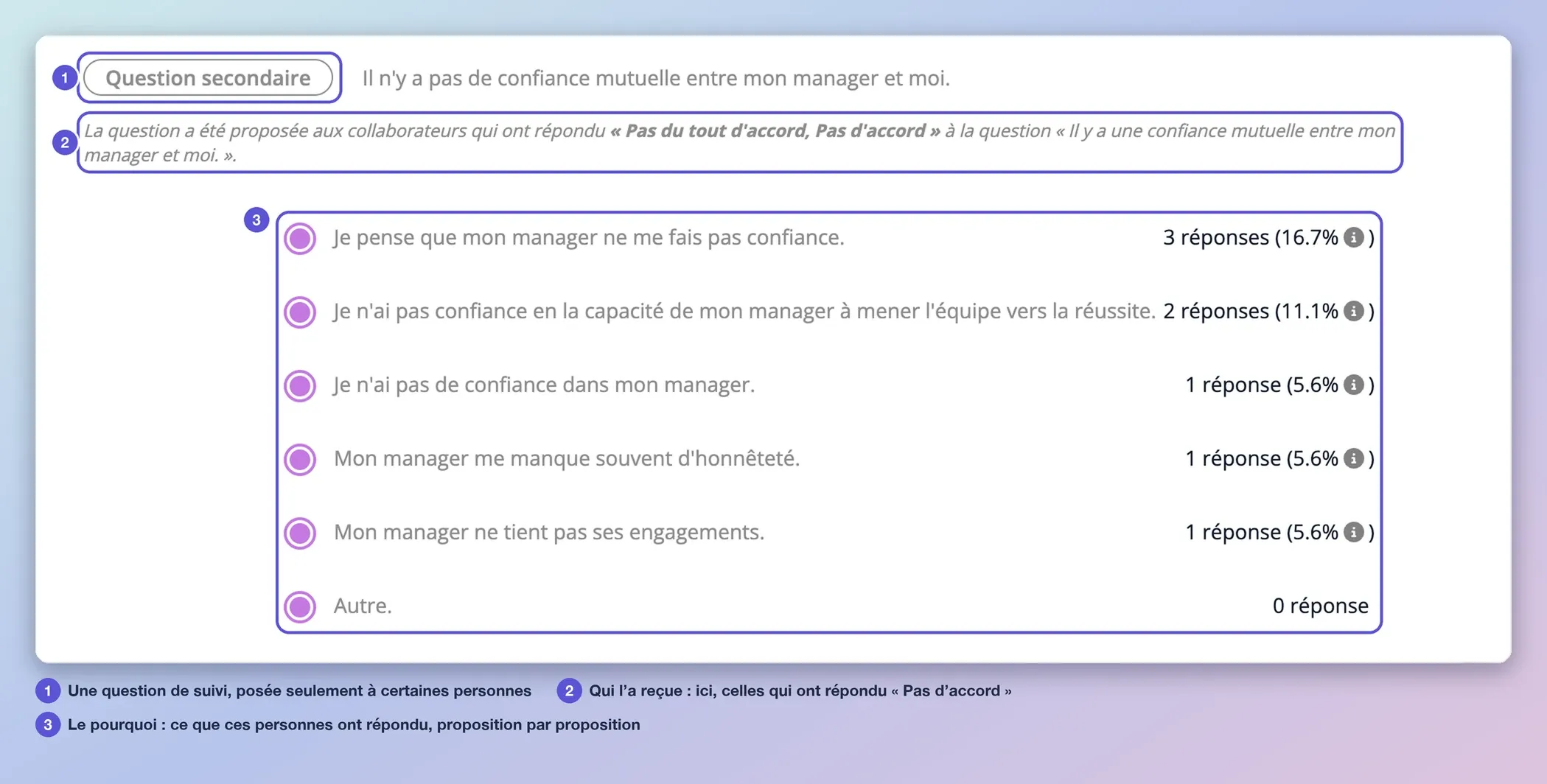
La phrase en italique rappelle à qui la question a été proposée. Le pourcentage de chaque réponse se calcule sur ces personnes : par exemple 3 sur 18 donnent 16,7 %. Au survol, l’application donne aussi la part des participants et celle de tous les collaborateurs.
Ce qui déclenche la question dépend de la question principale : pour une échelle, une réponse négative ou positive ; pour un QCM, une réponse précise.
Les nombres d’une question secondaire ne concernent que les personnes à qui elle a été posée, pas tous les participants : ne les comparez pas au total des réponses de la question principale.
Les alertes
Le bouton Afficher les alertes met en avant les réponses signalées. Pour les questions sensibles, le nombre de cas par population est indiqué, uniquement pour les populations qui comptent assez de participants.
Captures d'écran : compte de démonstration.
Envie de le voir avec vos propres données ?