
La rosace
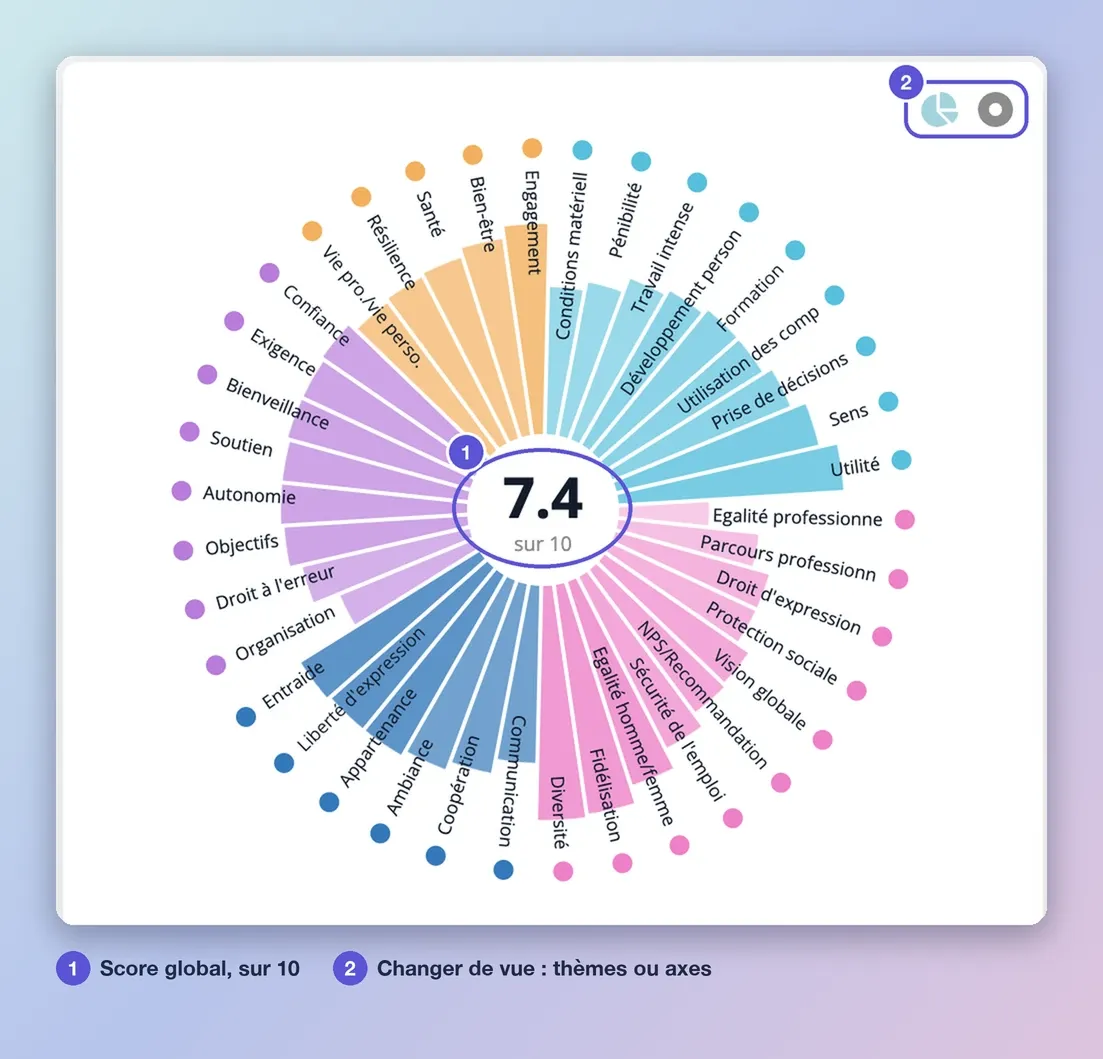
Chaque part de la rosace est un thème de l’enquête. Plus la part est longue, plus le score est élevé. Le chiffre au centre est le score global, sur 10. Les couleurs regroupent les thèmes par axe.
Les deux icônes en haut à droite changent la vue : par thèmes ou par axes. Un clic sur une part de la rosace ouvre la page Questions sur la question concernée. Sous la rosace, « Résultats par axes » liste les axes : un clic sur un axe ouvre la page Questions sur cet axe, déplié.
La participation
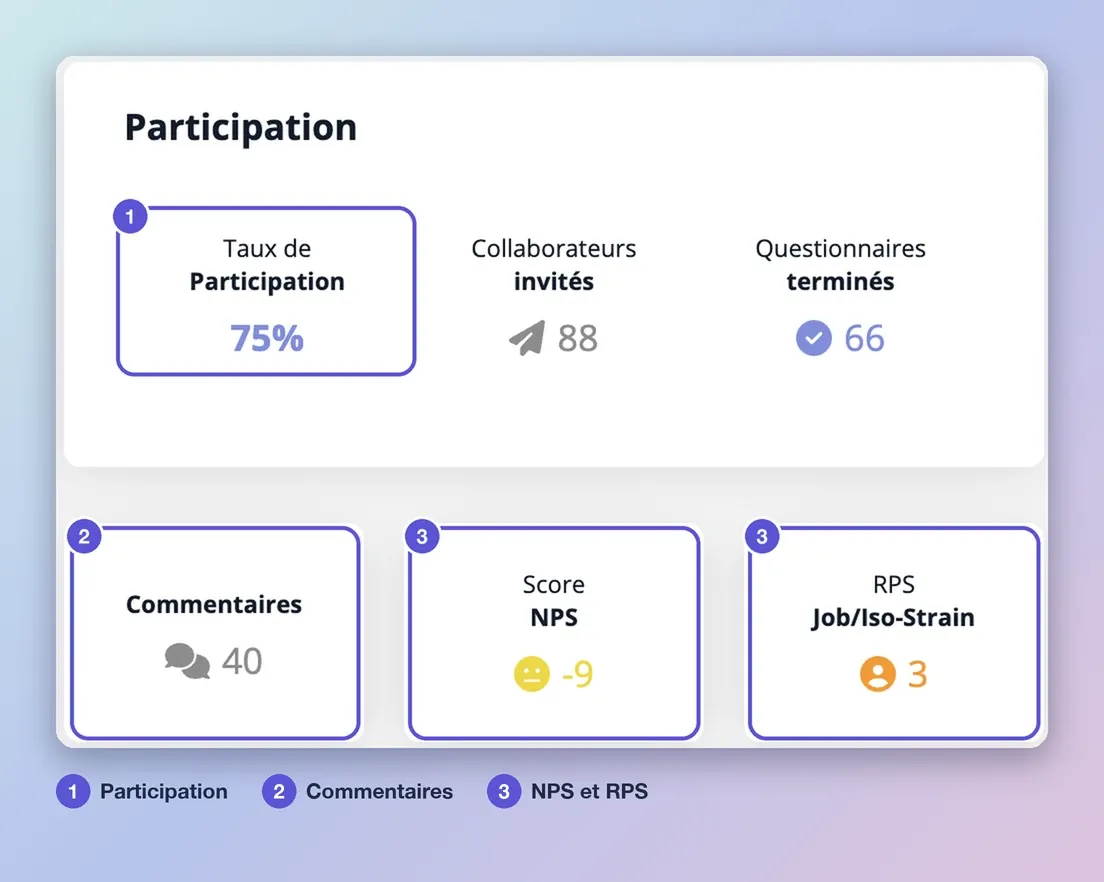
Le taux de participation est le nombre de questionnaires terminés divisé par le nombre de collaborateurs invités. Dans l’exemple : 66 sur 88, soit 75 %.
Un clic sur la carte ouvre le détail dans l’onglet Participation.
Les commentaires : affichage standard
Le nombre de commentaires libres déposés par les participants. Un clic sur la carte ouvre l’onglet Commentaires.
NPS et RPS : affichage standard
Ces deux cartes n’apparaissent que si l’enquête contient les questions correspondantes.
| Carte | Ce qu’elle indique |
|---|---|
| Score NPS | Le niveau de recommandation : % de promoteurs moins % de détracteurs, de −100 à +100. |
| RPS Job/Iso-Strain | Le nombre de personnes en situation de tension au travail, d’après les questions sur les risques psychosociaux. |
Le détail de chacune est dans son onglet.
La répartition : affichage standard
Chaque colonne correspond à une note de 1 à 10, et le chiffre indique le nombre de collaborateurs qui ont cette note. Dessous, les collaborateurs sont regroupés en catégories.
| Groupe | Notes |
|---|---|
| Insatisfaits | 1 à 6 |
| Satisfaits | 7 et 8 |
| Très satisfaits | 9 et 10 |
Ces catégories, leurs seuils et leurs noms sont ceux de votre compte : ils se changent dans ses réglages.
Chaque réponse reçoit d’abord une note de 0 à 10, et la note d’un collaborateur est la moyenne de ses notes. Toutes les règles, avec des exemples, sont dans Comment sont calculés les scores.
La répartition : affichage Gollac
Chaque colonne correspond à une note de 1 à 10, et le chiffre indique le nombre de collaborateurs qui ont cette note. Dessous, les collaborateurs sont regroupés selon le modèle Gollac : une zone d’exposition et une zone de sécurité.
| Groupe | Notes |
|---|---|
| Salariés exposés aux risques | 1 à 5 |
| Salariés sécurisés | 6 à 10 |
Avec l’affichage Gollac, les cartes Commentaires, NPS et RPS ne sont pas affichées. Les catégories et leurs seuils sont ceux de votre compte.
Le détail de cet affichage est dans Comprendre les RPS (affichage Gollac).
Filtrer les résultats
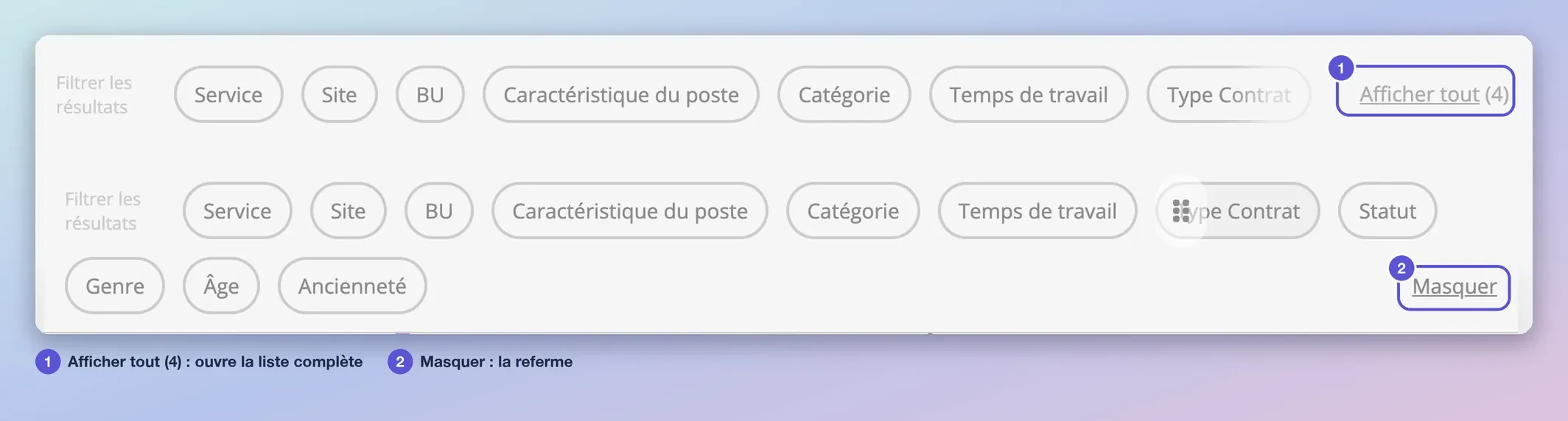
Les boutons Filtrer les résultats (service, site, contrat, âge… selon votre compte) limitent tout l’écran à une population.
- Quand il y a beaucoup de filtres, la rangée est fermée : Afficher tout (4) l’ouvre et indique combien de filtres sont cachés.
- Masquer la referme.
Quand moins de 5 personnes ont répondu dans la population, aucun résultat n’est affiché : c’est la règle de confidentialité.
Captures d'écran : compte de démonstration.
Envie de le voir avec vos propres données ?