
Cette page existe en deux affichages, Karasek et Gollac. Vous êtes ici dans l’affichage Gollac. Pour savoir lequel est actif : sur la vue d’ensemble, les cartes Commentaires, NPS et RPS ne sont pas affichées en Gollac.
Exposé ou sécurisé
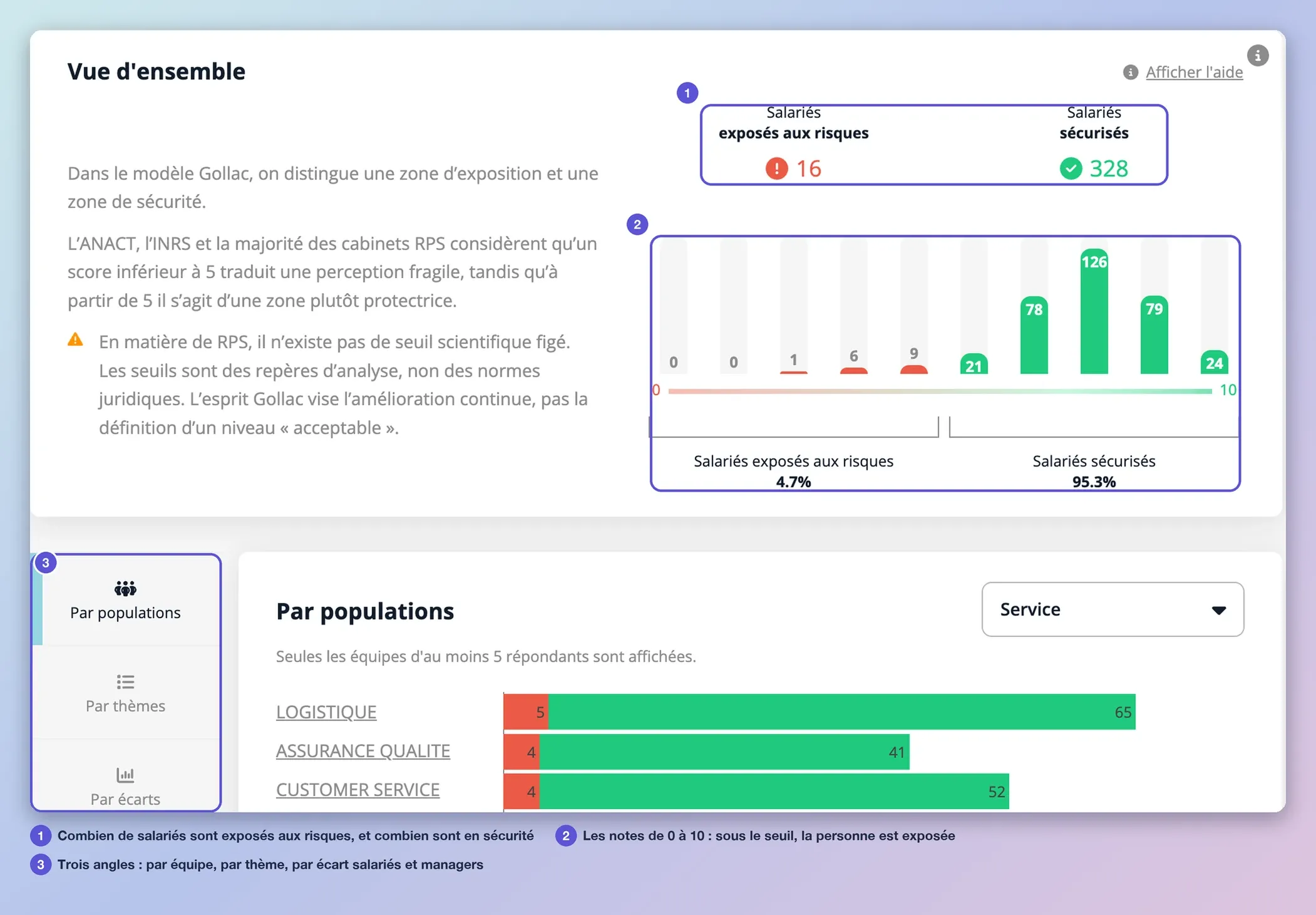
Dans le modèle Gollac, on distingue une zone d’exposition et une zone de sécurité. Pour chaque salarié, IDTree fait la moyenne de ses notes sur six questions RPS :
- la demande psychologique ;
- l’autonomie (latitude décisionnelle) ;
- l’utilisation des compétences ;
- le soutien de l’équipe ;
- le soutien du manager ;
- la reconnaissance.
| Moyenne du salarié | Groupe |
|---|---|
| moins de 5 | Salarié exposé aux risques |
| 5 et plus | Salarié sécurisé |
Le seuil de 5 est celui de votre compte. IDTree préconise 5 : il peut être ajusté dans les paramètres du questionnaire, selon le contexte de votre organisation.
Il n’existe pas de seuil scientifique figé en matière de RPS. Les seuils sont des repères d’analyse, pas des normes juridiques. L’esprit Gollac vise l’amélioration continue, pas la définition d’un niveau « acceptable ».
Les trois onglets
Les résultats se lisent de trois façons, avec le menu à gauche.
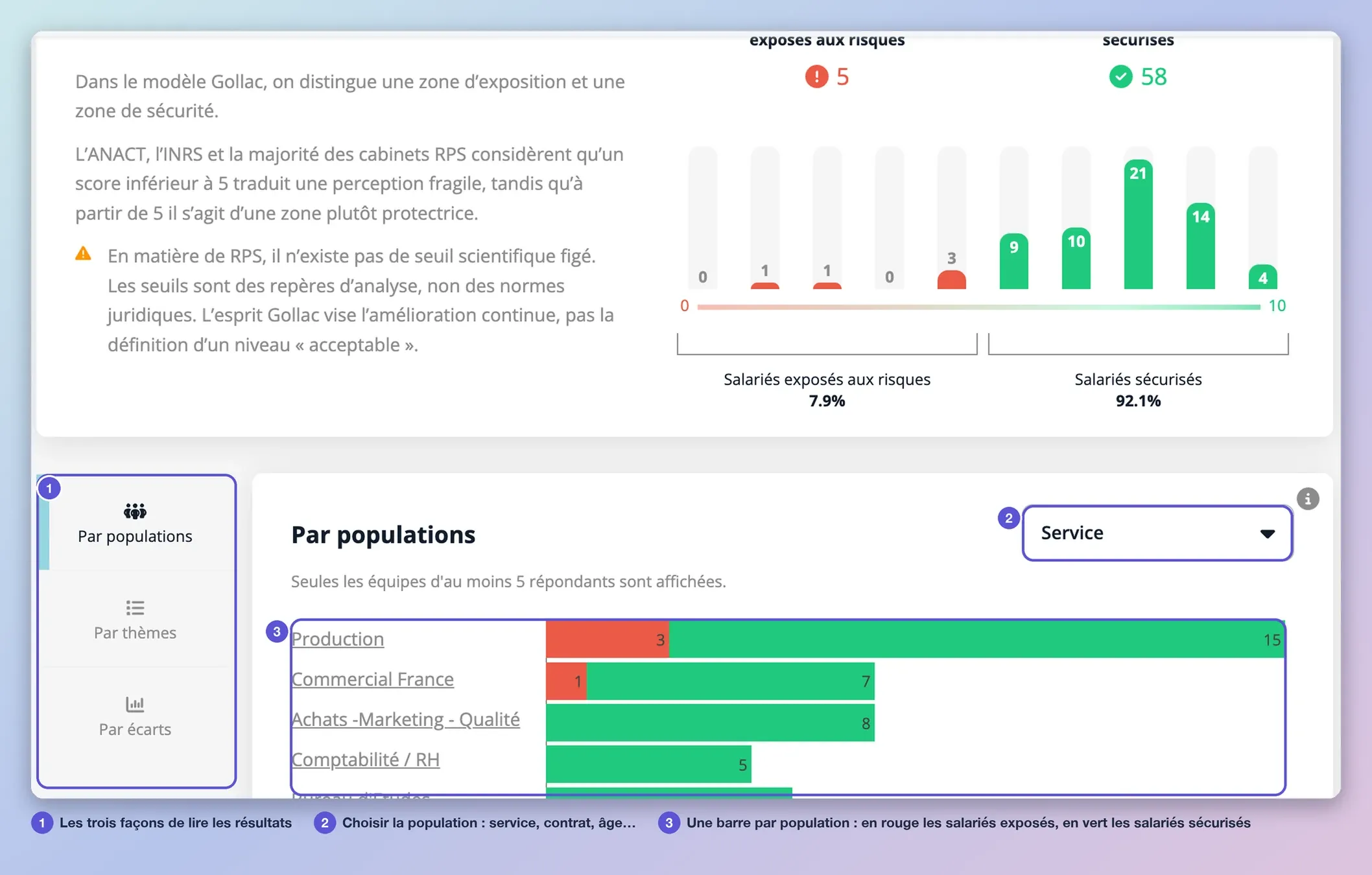
Par populations
Pour chaque population (service, contrat, âge… à choisir dans la liste), une barre sépare les salariés exposés (en rouge) des salariés sécurisés (en vert), avec leur nombre. Seules les populations qui comptent assez de répondants sont affichées.
Par thèmes
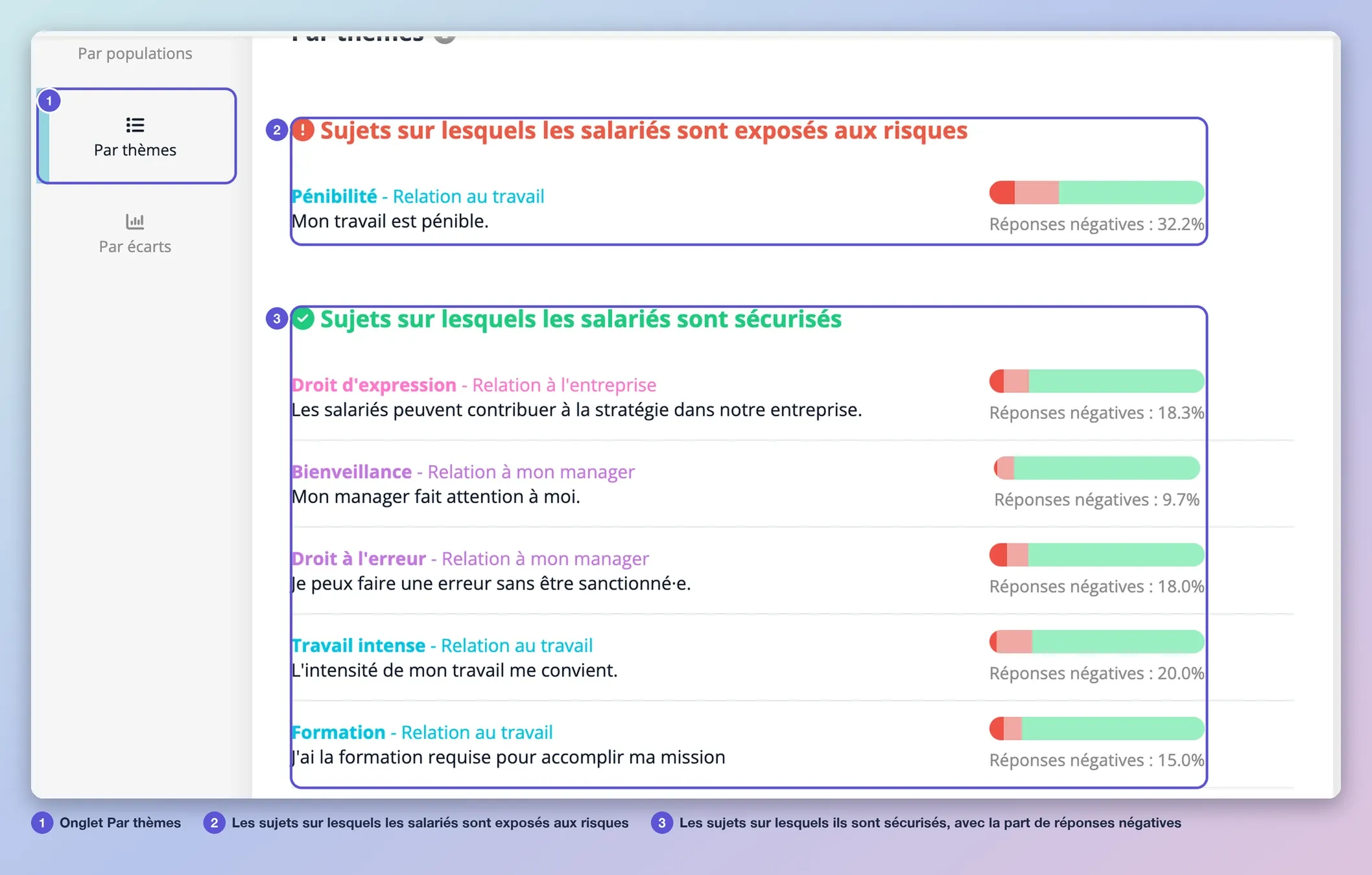
Les sujets sont rangés en deux listes : ceux sur lesquels les salariés sont exposés aux risques, puis ceux sur lesquels ils sont sécurisés. Chaque ligne donne le thème, son axe, la question posée et la part de réponses négatives (les deux réponses les plus basses de l’échelle).
Une question est classée exposée quand sa note est inférieure à 5 (le seuil Gollac de votre compte), et sécurisée sinon.
S’il n’y a aucune question sous le seuil, la plus faible est tout de même présentée dans « exposés » : c’est le premier sujet à travailler, même si son score reste correct.
Par écarts
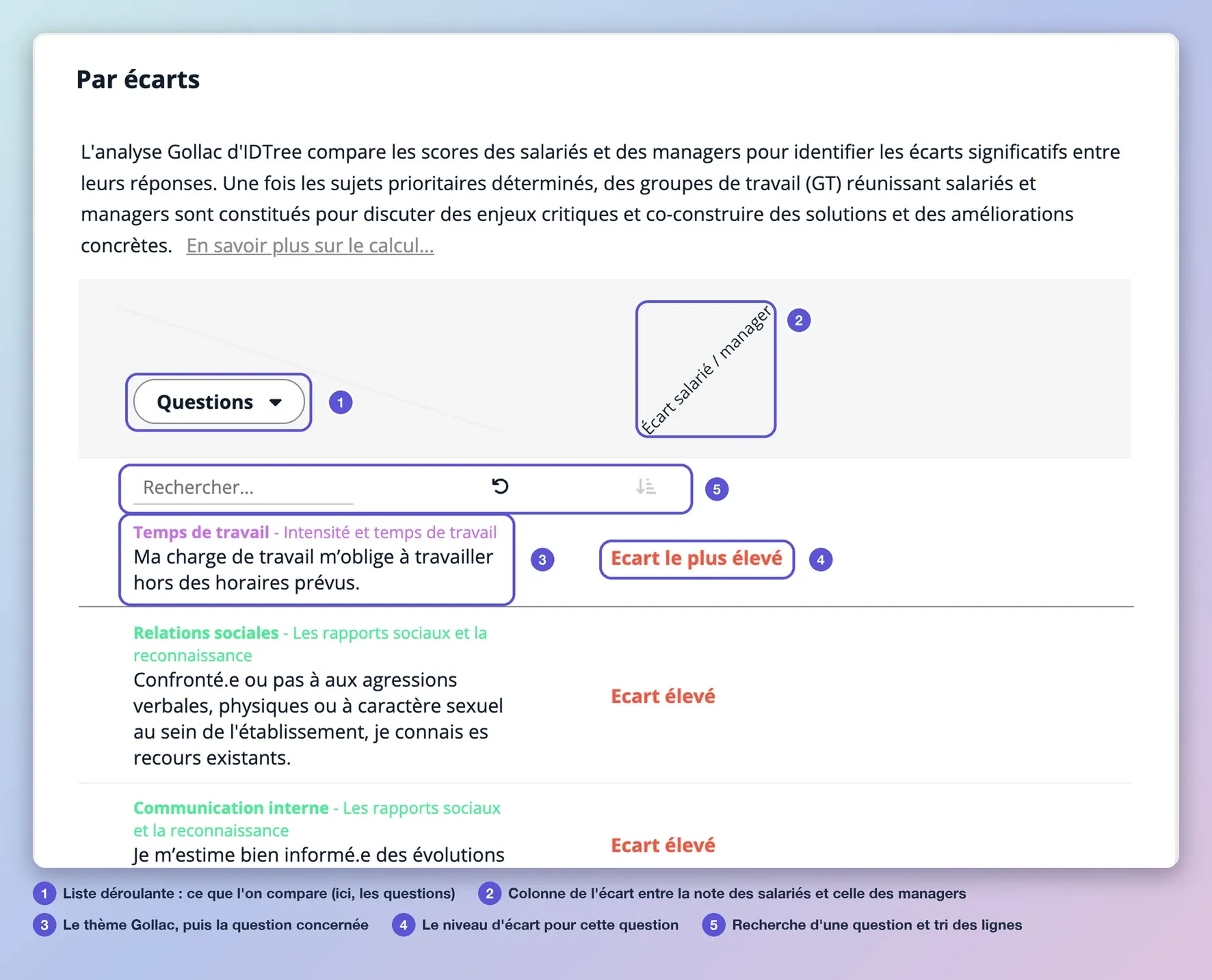
Cet onglet range les questions, avec leur thème, selon le niveau d’écart entre les salariés et les managers : on repère d’un coup d’œil celles où les deux ne voient pas les choses de la même façon. Si la participation est insuffisante, la page l’indique et propose de réinitialiser les filtres.
L’écart salariés et managers
Pour chaque question, l’écart est la différence entre la note des salariés et celle des managers : plus ils sont éloignés, plus l’écart est important. Voici comment le lire.
| Écart (en points sur 10) | Lecture |
|---|---|
| plus de 1,1 | écart critique |
| entre 0,4 et 1,1 | écart modéré |
| moins de 0,4 | écart négligeable |
Une fois les sujets prioritaires repérés, des groupes de travail réunissant salariés et managers peuvent être constitués pour discuter des enjeux et construire des améliorations concrètes.
Les seuils d’écart sont ceux de votre compte (par défaut : 0,4 et 1,1). Pour comparer, il faut que le filtre « manager » soit réglé : sinon, contactez votre administrateur.
Si la page est vide
Pour utiliser l’affichage Gollac, le questionnaire doit contenir des questions à échelle (de type Likert) associées aux facteurs RPS. Sinon, la page indique « Aucune question RPS détectée ».
Captures d'écran : compte de démonstration.
Envie de le voir avec vos propres données ?